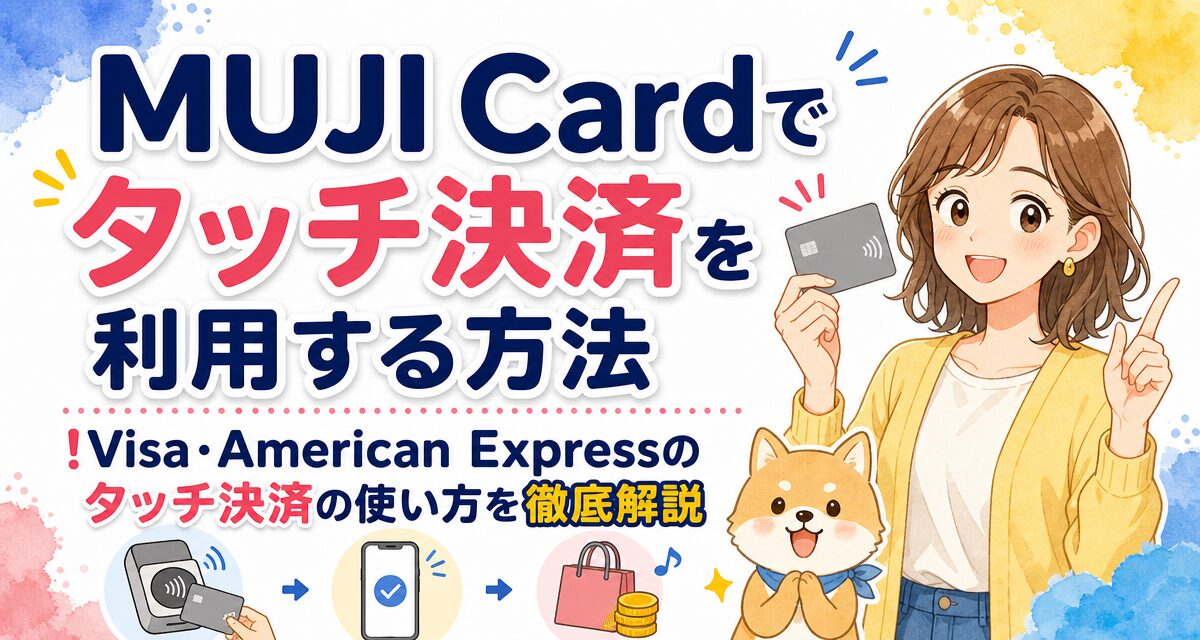
「MUJI Cardでタッチ決済を使うにはどうすればいいの?」「VisaやAmerican Expressのタッチ決済は無印良品やコンビニで使える?」とお悩みではありませんか?
結論から言うと、MUJI Card(Visa / American Express)はタッチ決済に対応しており、専用マークがあるカードやお持ちのスマートフォンを店舗の決済端末にかざすだけで、サインや暗証番号なしでスピーディーにお支払いが完了します。
この記事では、MUJI Cardでのタッチ決済の事前準備から、店頭での具体的な支払い手順、使えない場合の原因と対処法、さらには利用可能な対応店舗まで初心者向けにわかりやすく解説します。
📝 この記事で分かること
- ✅ MUJI Cardのタッチ決済の基本:Visa・American Expressのタッチ決済の仕組みと特徴
- ✅ 利用前の事前準備:カード本体の非接触決済マーク(リップルマーク)の確認とスマホ設定方法
- ✅ 店頭での具体的な使い方手順:お店でのスムーズな伝え方から端末へのタッチ手順
- ✅ 失敗・エラー時の対処法:タッチ決済が使えない際の原因(金額上限・端末非対応など)と対策
MUJI Cardのタッチ決済とは?基本仕様と対応ブランド
MUJI Cardは、無印良品でのお買い物が大変お得になるクレジットカード(株式会社クレディセゾン発行)です。現在発行されているMUJI Cardの「Visa」および「American Express」ブランドでは、非接触決済(タッチ決済)機能が標準的に搭載されています。
タッチ決済とは、従来のカードのように決済端末へカードを差し込んだり磁気スワイプしたりすることなく、端末にカードを軽くかざす(タッチする)だけでお支払いが完了する安全かつスピーディーな決済方法です。
Visaのタッチ決済とAmerican Expressのタッチ決済の特徴
MUJI Cardで利用できるタッチ決済は、国際標準規格「EMV Contactless」に準拠しています。そのため、国内の対応店舗はもちろんのこと、海外の交通機関や加盟店でもそのまま利用できるのが大きなメリットです。
- Visaブランド:Visaのタッチ決済(Visa Touch / Visa Contactless)
- American Expressブランド:American Express® のタッチ決済(Amex Contactless)
カード本体の非接触決済マーク(リップルマーク)を確認
お持ちのMUJI Card本体でタッチ決済が利用可能かどうかは、カード表面または裏面に印刷されているリップルマーク(電波のような4本の曲線のマーク)の有無で確認できます。
⚠️ 注意:リップルマークが無い旧カードをお持ちの場合
以前発行された旧デザインのMUJI Cardや古いカードには、リップルマークが付いていない場合があります。マークが無いカード本体ではプラスチックカードをかざすタッチ決済は利用できません。
その場合は、有効期限更新時の自動切替を待つか、カードデスクへ切り替え・再発行の相談をするか、後述するスマートフォン決済(Apple Payなど)に登録して利用する方法をご検討ください。
MUJI Cardでタッチ決済を利用するための事前準備
MUJI Cardでタッチ決済を始めるにあたり、事前の特別なエントリーや申し込み手続きは必要ありません。カードがお手元に届いた時点、またはスマートフォンへ設定を完了した時点ですぐにご利用いただけます。事前準備の手順を確認しておきましょう。
ステップ1:カード本体のタッチ決済マークを確認する
カード表面・裏面のマークチェック
お手元のMUJI Cardを取り出し、リップルマーク(電波マーク)が付いているか確認します。マークがあれば事前準備は完了です。そのまま対応店舗のレジへ持っていくだけでタッチ決済が使えます。
ステップ2:スマートフォン(Apple Payなど)へMUJI Cardを登録する
カード本体を持ち歩かずにスマートフォン(iPhoneやApple Watch等)でタッチ決済を行いたい場合は、ウォレットアプリにMUJI Cardを登録しておくと便利です。
スマホへの登録手順(Apple Payの例)
- iPhoneの「ウォレット」アプリを開き、画面右上の「+」ボタンをタップします。
- 「クレジットカードなど」を選択し、MUJI Cardをカメラで読み込むか手動でカード情報を入力します。
- 画面の指示に従い、SMSや電話認証等で本人確認手続きを完了させます。
- 登録完了後、Apple Pay上でMUJI Cardが利用可能になります。
💡 ワンポイント:スマホ決済でのブランドタッチ決済とQUICPay
セゾンカード発行のMUJI CardをApple Payに登録すると、全国の「QUICPay(クイックペイ)」加盟店でお支払いができるほか、VisaやAmexのタッチ決済に対応した店舗でもスマホをかざしてお支払いが可能です。
MUJI Cardのタッチ決済を店頭で使う具体的な手順
実店舗のレジでMUJI Cardのタッチ決済を行う際の手順を、番号順に詳しく解説します。初めて利用される方でも迷わずスムーズにお会計ができます。
支払い時に店員へ決済方法を伝える
レジでお会計をする際、店員にタッチ決済で支払う旨を伝えます。伝え方によって店員がレジ側で選択するボタンが異なるため、明確に伝えましょう。
おすすめの伝え方例:
- 「Visaのタッチ決済で」(Visaブランドの場合)
- 「Amexのタッチ決済で」(American Expressブランドの場合)
- 「クレジットカードのタッチ払いで」
決済端末の読み取り部にカードまたはスマホをしっかりかざす
レジの決済端末(液晶画面やランプが点滅している部分)に、MUJI Cardまたはスマートフォン(ウォレット画面を呼び出した状態)を平らに近づけます。
※端末から数ミリ〜数センチ程度離しても反応しますが、確実に読み取らせるために端末の非接触マーク部分へしっかり近づけて1〜2秒ほど静止させるのがコツです。
決済完了音(ピッ)を確認して支払い完了
端末から「ピッ」「ポン」などの決済完了音が鳴り、端末画面に「承認されました」や「支払完了」といったメッセージが表示されればお会計完了です。レシートを受け取って完了となります。
各手順で迷いやすいポイントと注意点
店頭での決済時に多くの方が迷いやすい点として、「店員への伝え方」が挙げられます。単に「タッチで」とだけ伝えると、電子マネー(交通系ICやiDなど)と誤解されるケースがあります。
「クレジットカードで」と伝えた上で、端末にかざす動作を行うか、「Visa(またはAmex)のタッチ決済で」とはっきりブランド名を伝えることで、スムーズにお買い物が進行します。セルフレジの場合は、画面上で「クレジットカード」を選択するとタッチ決済待ち受け状態になる店舗が多く見られます。
無印良品や主要店舗でのタッチ決済対応状況と比較
MUJI Cardを利用する機会が最も多い「無印良品」の店舗をはじめ、街中の主要なコンビニ、スーパー、飲食店でのタッチ決済対応状況をまとめました。
無印良品店舗でのタッチ決済利用
全国の無印良品直営店舗では、最新の決済端末導入が進んでおり、MUJI CardによるVisaおよびAmerican Expressのタッチ決済が広く利用可能です。ただし、商業施設(ショッピングモールや百貨店、駅ビル等)内に併設されている店舗の場合、商業施設全体のレジシステムに依存するため、一部タッチ決済に対応していない店舗も存在します。
主要なジャンル別タッチ決済対応一覧表
以下の表は、MUJI Card(Visa / Amex)のタッチ決済が利用できる主なお店の一例です。(※店舗や導入端末によって利用できない場合があります)
| ジャンル | 主な対応店舗・チェーン例 | 利用時のポイント |
|---|---|---|
| 無印良品 | 全国の無印良品直営店・Café&Meal MUJIなど | MUJI Passportアプリ提示でマイルもダブルで貯まる |
| コンビニエンスストア | セブン-イレブン、ファミリーマート、ローソン、ミニストップなど | 主要大手チェーンのほぼ全店でタッチ決済対応 |
| スーパーマーケット | イオン、イトーヨーカドー、オーケー、ライフなど | セルフレジ・有人レジともにタッチ決済対応端末が増加中 |
| 飲食店・カフェ | マクドナルド、すき家、サイゼリヤ、ドトールコーヒー、サンマルクカフェなど | レジ端末の非接触マークにかざすだけで完了 |
| ドラッグストア | ウエルシア、マツモトキヨシ、ツルハドラッグ、サンドラッグなど | 少額決済でもサイン不要でスピーディーに会計可能 |
※店舗ごとのシステム改修や一部フランチャイズ店等によって利用状況が異なる場合があります。最新情報は各店舗またはセゾンカード公式サイトをご確認ください。
MUJI Cardのタッチ決済が使えない・エラーになる原因と対処法
店頭で「タッチ決済が反応しない」「エラー音が鳴って決済できない」といった事態が発生した場合の主な原因と具体策を解説します。
原因1:カード本体に非接触決済マーク(リップルマーク)が付いていない
【対処法】ICチップ差し込みで決済するか、切り替え手続きを実施
お持ちのカードにリップルマークが無い場合、物理カードをかざすタッチ決済は利用できません。レジでは端末の挿入口にカードを差し込み、暗証番号を入力して決済してください。最新のタッチ決済機能付きカードへ変更したい場合は、セゾンカードインフォメーションセンターへお問い合わせください。
原因2:カードのかざし方が不十分・かざす位置がずれている
【対処法】端末のマーク位置へしっかり1〜2秒かざす
素早くカードを離しすぎたり、カードを斜めに傾けて端だけを近づけたりすると、電波を読み取れずエラーになることがあります。端末のマーク部分にカードの中央を平行にかざし、「ピッ」と音が鳴るまでしっかり静止させてください。
原因3:利用金額が一定の上限(1万円〜2万円超)を超えている
【対処法】カード挿入+暗証番号入力またはサインで決済する
タッチ決済はセキュリティの観点から、サイン・暗証番号不要で決済できる金額に上限(一般的に1万円または1万5,000円〜2万円程度、店舗や国際ブランドにより異なる)が設けられています。高額なお買い物の際は、タッチ決済ではなく通常のカード挿入+暗証番号入力による支払いが必要になります。
原因4:店舗の端末が対象ブランドのタッチ決済に未対応・システム障害
【対処法】通常のカード払いまたは別の決済手段に変更する
店舗の端末が「Visaのタッチ決済は対応しているがAmexのタッチ決済は未対応」というケースや、通信障害等で一時的にタッチ決済が使えない場合があります。その際はカードを差し込んで支払うか、他の決済手段をご利用ください。
MUJI Cardのタッチ決済利用後の確認事項とポイント・マイル還元
タッチ決済でお買い物を完了した後の確認事項と、気になるポイント・マイル還元について解説します。
利用明細の確認方法(セゾンNetアンサー・セゾンPortalアプリ)
MUJI Cardのタッチ決済で支払った金額は、通常のクレジットカード利用と同様に、会員専用Webサービス「Netアンサー」または公式スマホアプリ「セゾンPortal」からいつでもリアルタイム〜数日以内に確認できます。
- スマートフォンアプリ「セゾンPortal」を起動または「Netアンサー」にログインします。
- 「利用明細」タブを開きます。
- 利用店舗名と利用金額が正しく反映されているか確認します。
タッチ決済でも「永久不滅ポイント」や「MUJIマイル」は貯まる?
✨ ポイント・マイルの還元は通常どおり対象!
タッチ決済で支払った場合でも、通常のクレジットカード支払いと全く同様にクレディセゾンの「永久不滅ポイント」が貯まります。
また、無印良品店舗でのお買い物時にMUJI Passportアプリの会員証バーコードを提示してMUJI Cardでタッチ決済すれば、「MUJIマイル」と「永久不滅ポイント」をダブルで獲得できます。タッチ決済だからといって還元率が下がったり対象外になったりすることはありませんのでご安心ください。
まとめ:MUJI Cardのタッチ決済をマスターしてスピーディーにお買い物しよう
MUJI Cardのタッチ決済は、カードやスマートフォンを店頭の決済端末にかざすだけで、サインや暗証番号を入力することなくスピーディーに会計ができる大変便利な機能です。
最後に本記事の重要ポイントを振り返ります。
- マークの確認:カード表面・裏面にリップルマーク(扇状の4本線)があればタッチ決済対応。
- 店頭での伝え方:「Visaのタッチ決済で」「Amexのタッチ決済で」または「クレジットカードで」と明瞭に伝える。
- かざし方:端末の読み取り部分にカードやスマホを水平に1〜2秒しっかり近づける。
- 高額決済の注意:一定金額を超える支払いでは、端末挿入+暗証番号入力が必要になる場合がある。
- ポイント還元:タッチ決済利用でも永久不滅ポイントやMUJIマイルは変わらずしっかり貯まる。
日頃の無印良品でのお買い物はもちろん、コンビニやスーパーでもMUJI Cardのタッチ決済を活用して、より快適でスマートなキャッシュレス生活をお楽しみください。